
Capítulo 10
Confrontos
Como desafiar outro time amador, marcar o confronto (ida e volta), convocar o elenco e acompanhar o placar.
O que é um confronto
Confronto é um jogo entre dois times amadores cadastrados no Controle de Bola. Ele usa a mesma tela de evento que você já conhece: contratações, súmula, palpites, imprensa, mural e avisos.
Para participar de confrontos, o presidente precisa ter um time cadastrado (Perfil > Meus times), com escudo, sede, uniforme e elenco. Cada presidente pode ter até 5 times.
Aba Confrontos
Na Home, toque na porta Confrontos, ou na barra inferior toque em Confrontos (ao lado de Peladas, Buscar, Mural e Perfil). As duas formas abrem a mesma lista de confrontos.
- A lista é pública e mostra primeiro os jogos mais perto de você. O próximo jogo aparece com o selo Próximo.
- Os desafios aceitos que ainda não têm data aparecem no topo, prontos para virar confronto.
- Puxe a tela para baixo para atualizar.
1. Desafiar um time
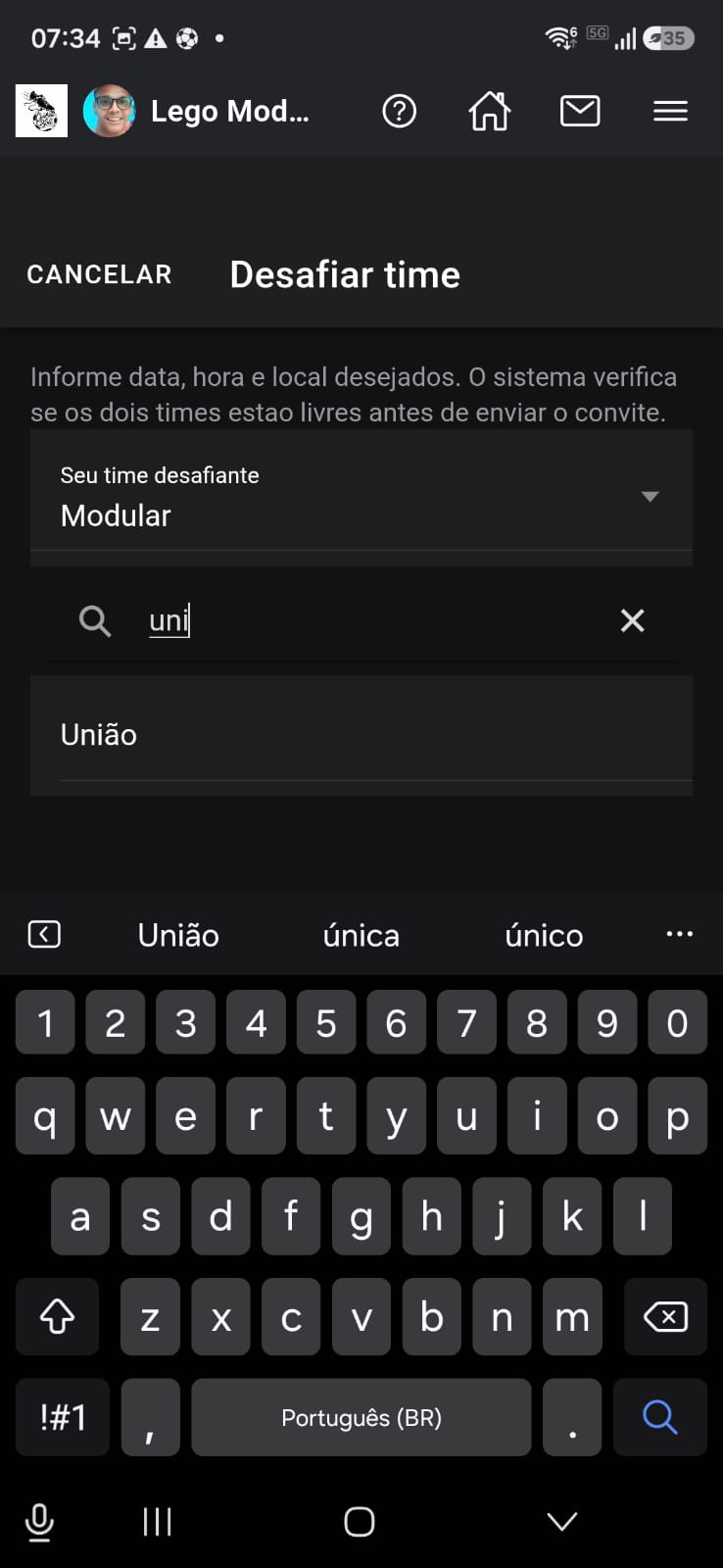
- Toque em Desafiar e escolha o time adversário. Antes de enviar, veja a média de idade, as vitórias, os cartões e os últimos jogos dele.
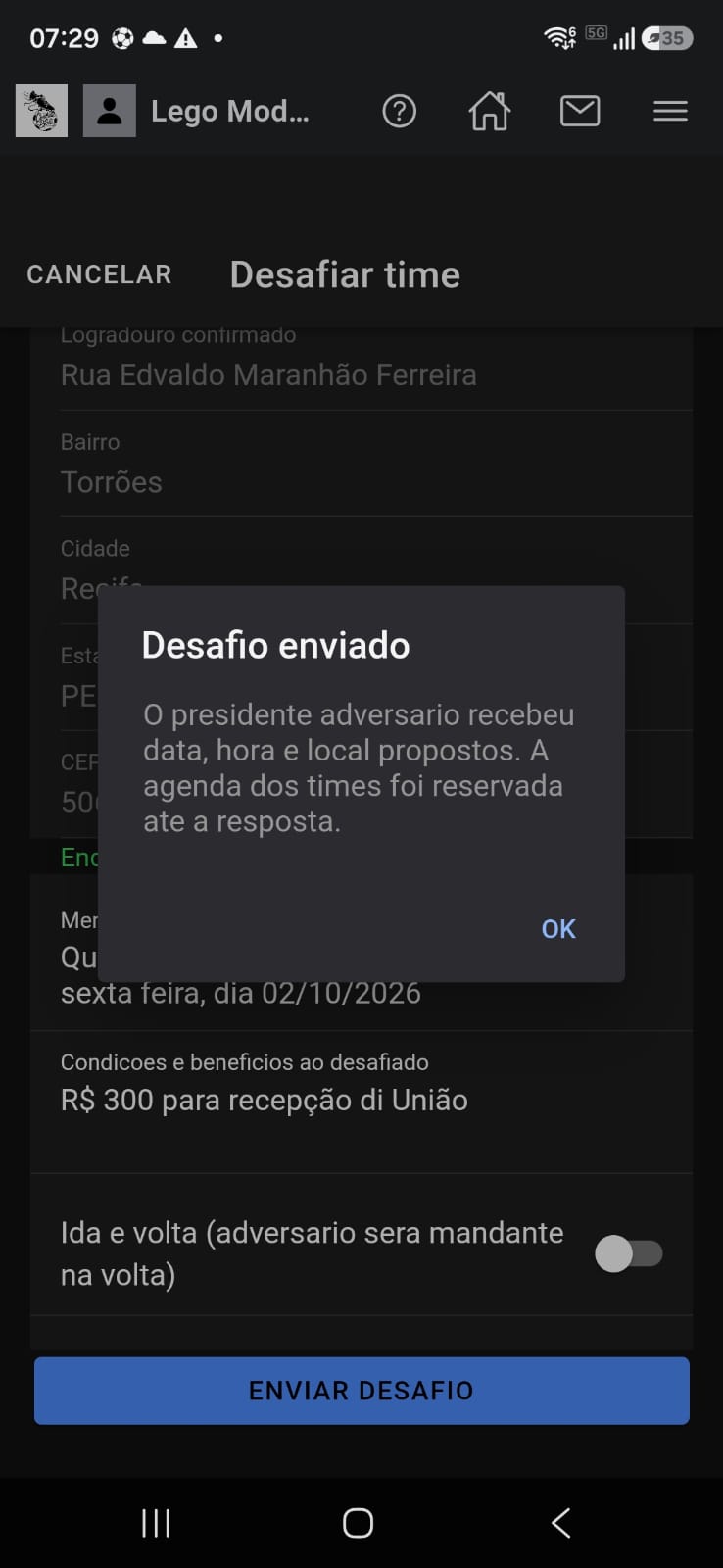
- Informe a data, a hora e o local desejados. Se quiser ida e volta, marque a opção.
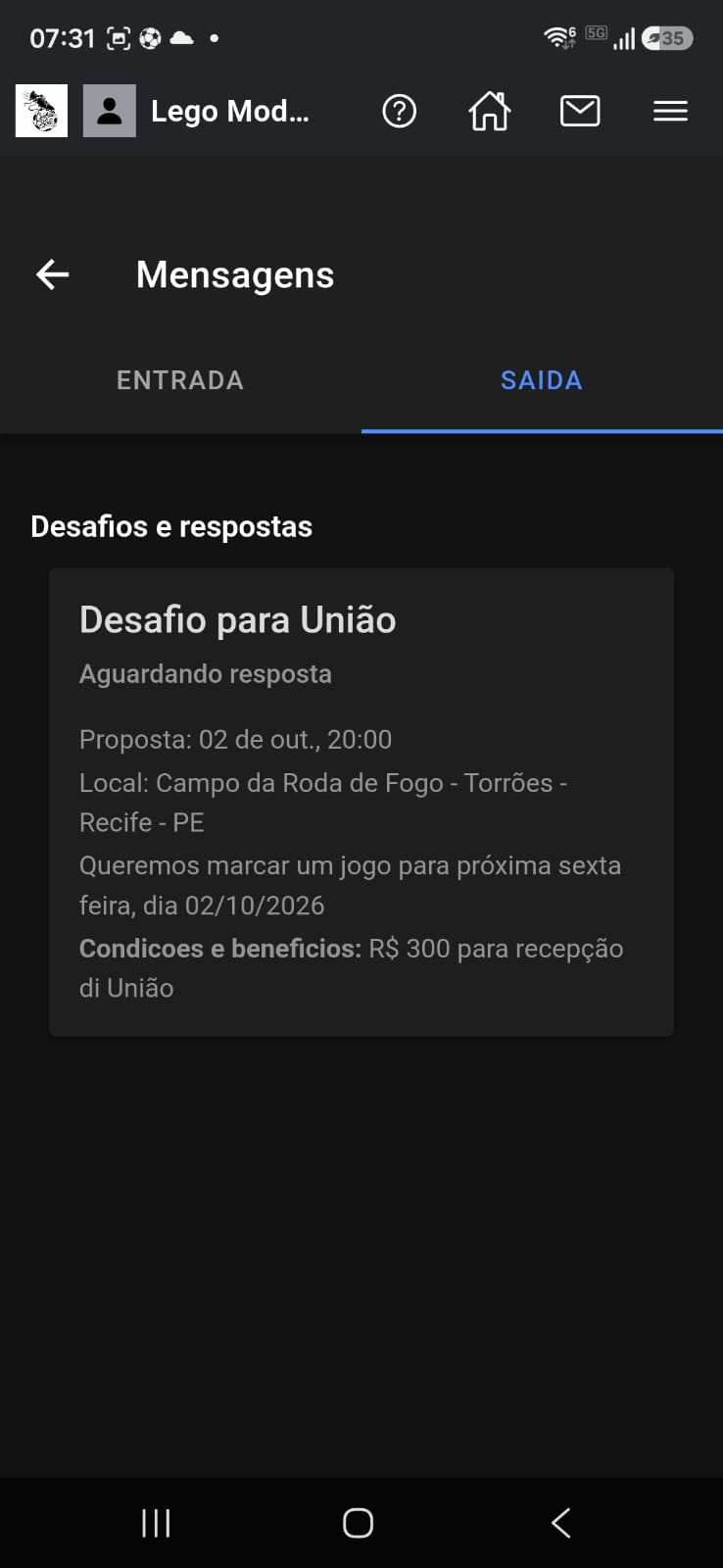
- Envie o desafio. A mensagem chega na caixa de entrada do presidente adversário (aba Entrada). O aviso no celular só aparece se ele já usou o app naquele aparelho e aceitou as notificações. Se o presidente foi cadastrado só para teste, a caixa de entrada é o lugar certo para aceitar ou recusar.
2. Aceite do desafio
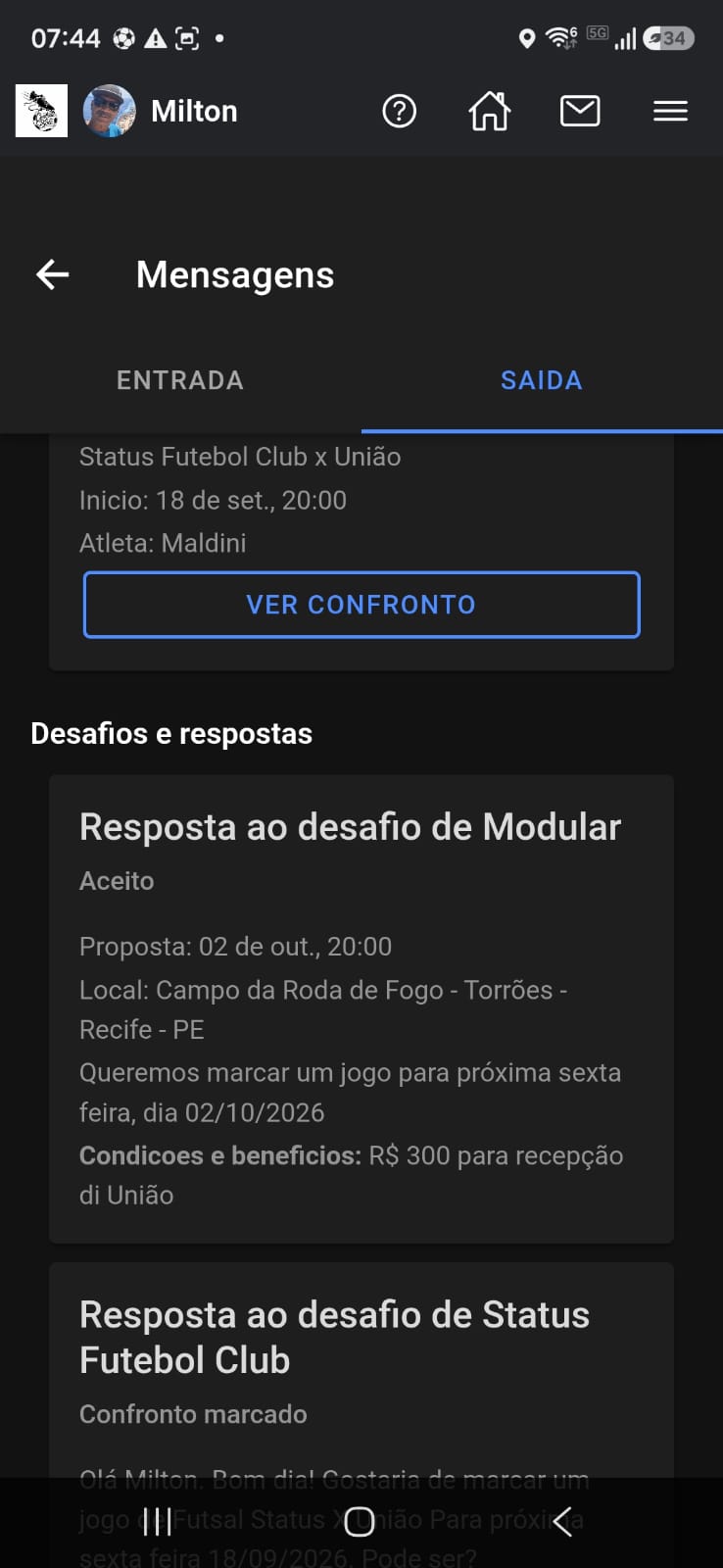
O presidente desafiado abre a caixa de entrada e aceita ou recusa. O card mostra só apelido, nome, data e hora; o texto do desafio abre no toque. Essa mensagem fica lá mesmo que a notificação do celular não tenha chegado. Se houver jogo de volta, o aceite abre a tela Volta do desafio: a ida permanece com a data e o local de quem desafiou, e quem aceita informa data, hora e local da volta. As condições do desafio ficam visíveis só para os dois presidentes. Quem desafiou acompanha a resposta na aba Saída e também recebe o aviso, no celular e na caixa de entrada.
3. Marcar o confronto
Com o desafio aceito, toque nele na aba Confrontos e use Marcar confronto:
- Confira mandante e visitante, data e local da ida e, se houver, da volta.
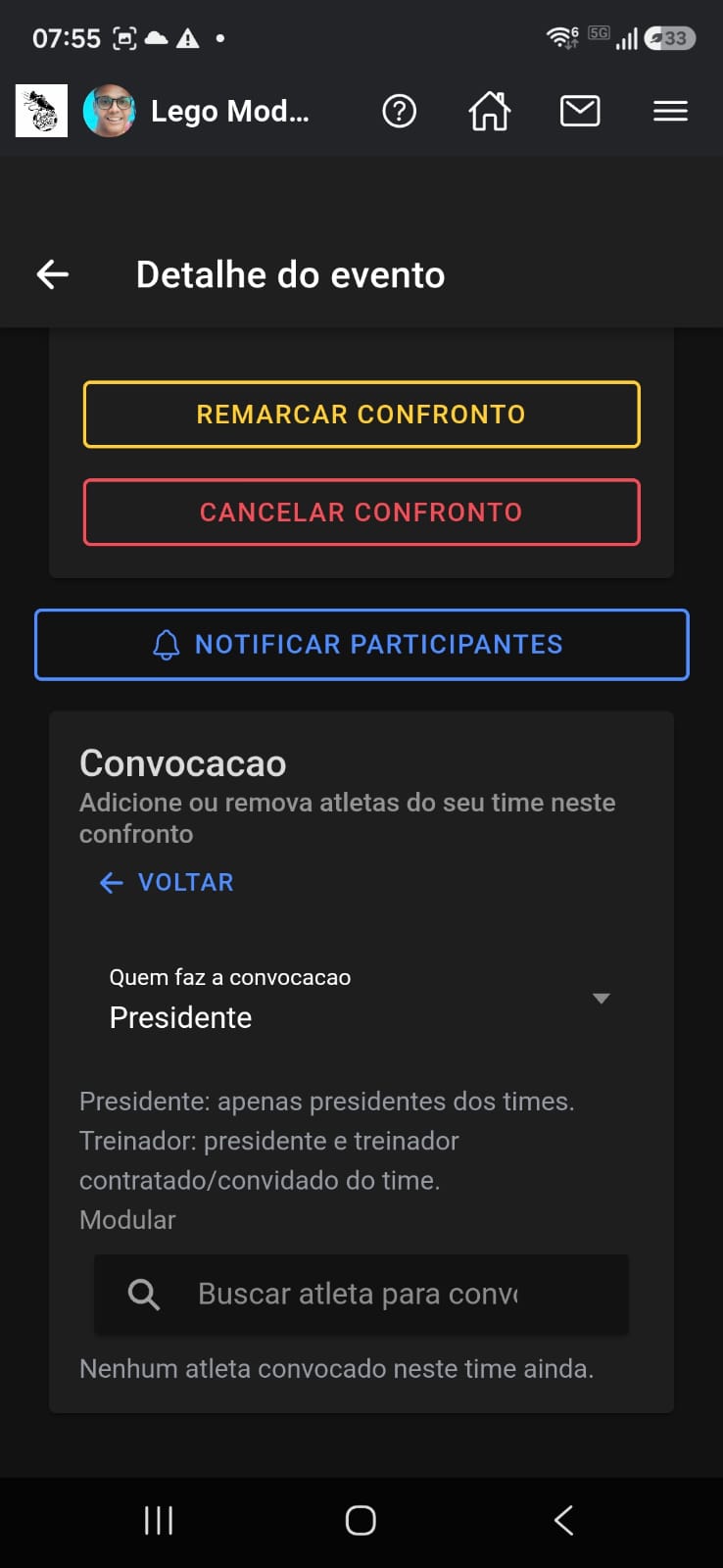
- Convoque os atletas do seu elenco. Quem for convocado recebe aviso no celular e na caixa de entrada.
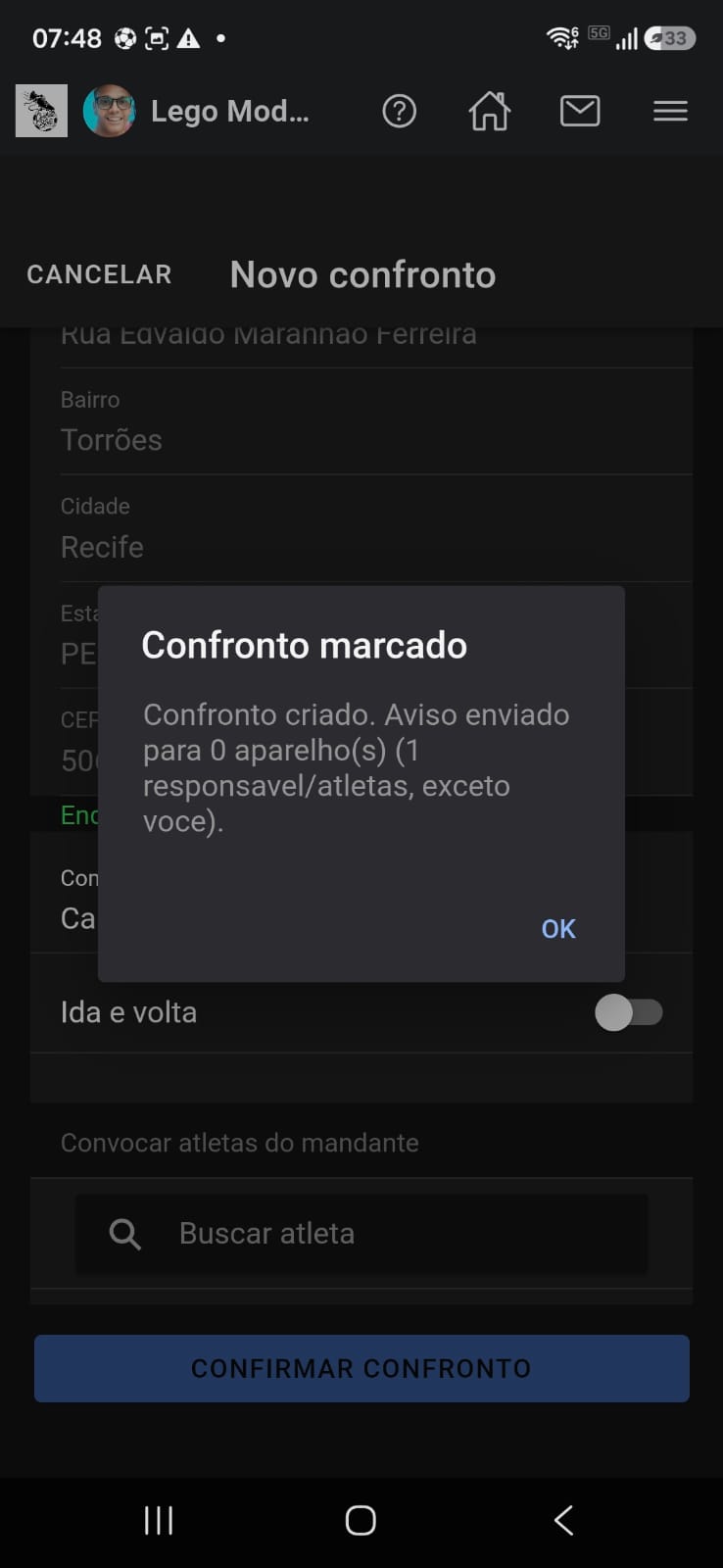
- Toque em Confirmar confronto. Elenco, presidentes e contratados dos dois times são avisados.
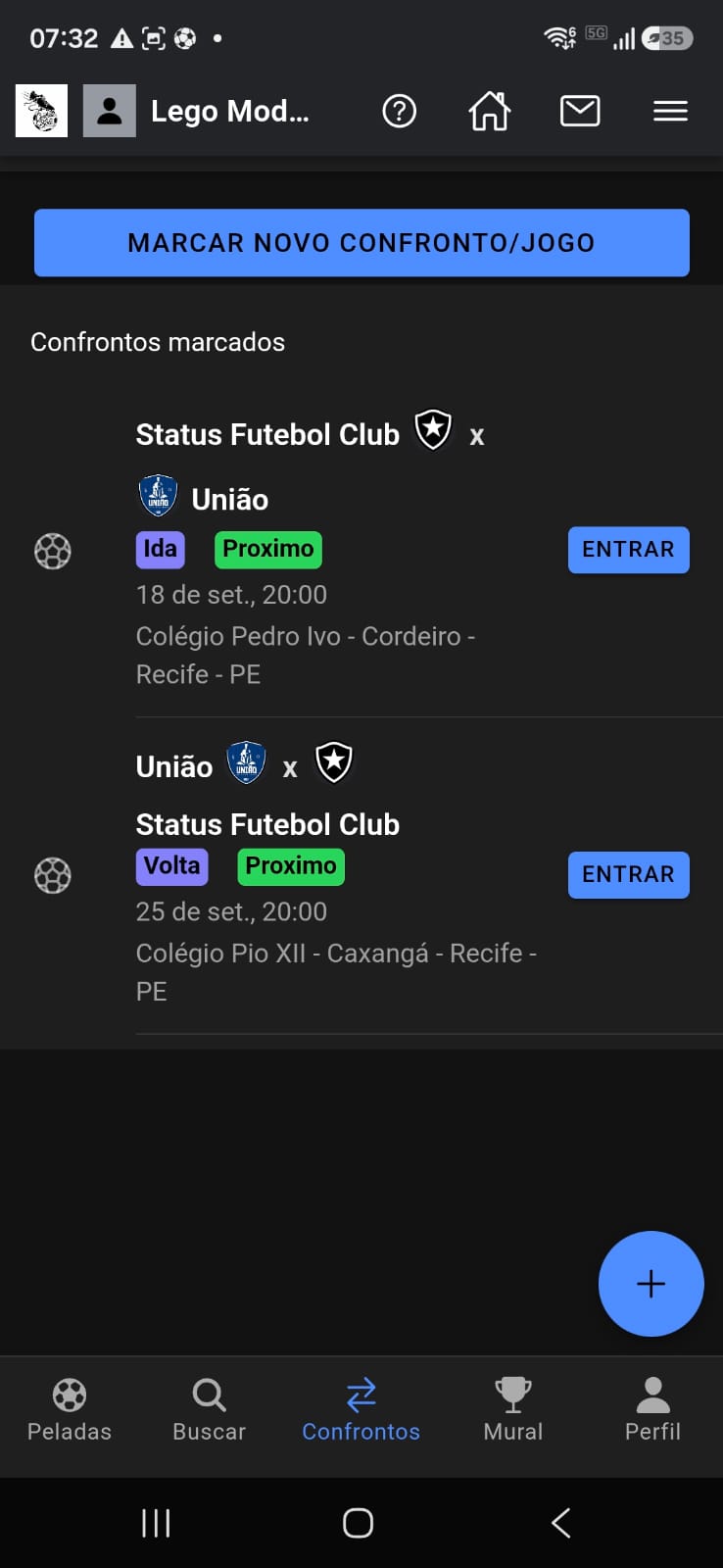
Depois de confirmar, o app mostra um alerta com o resumo de quem será avisado:
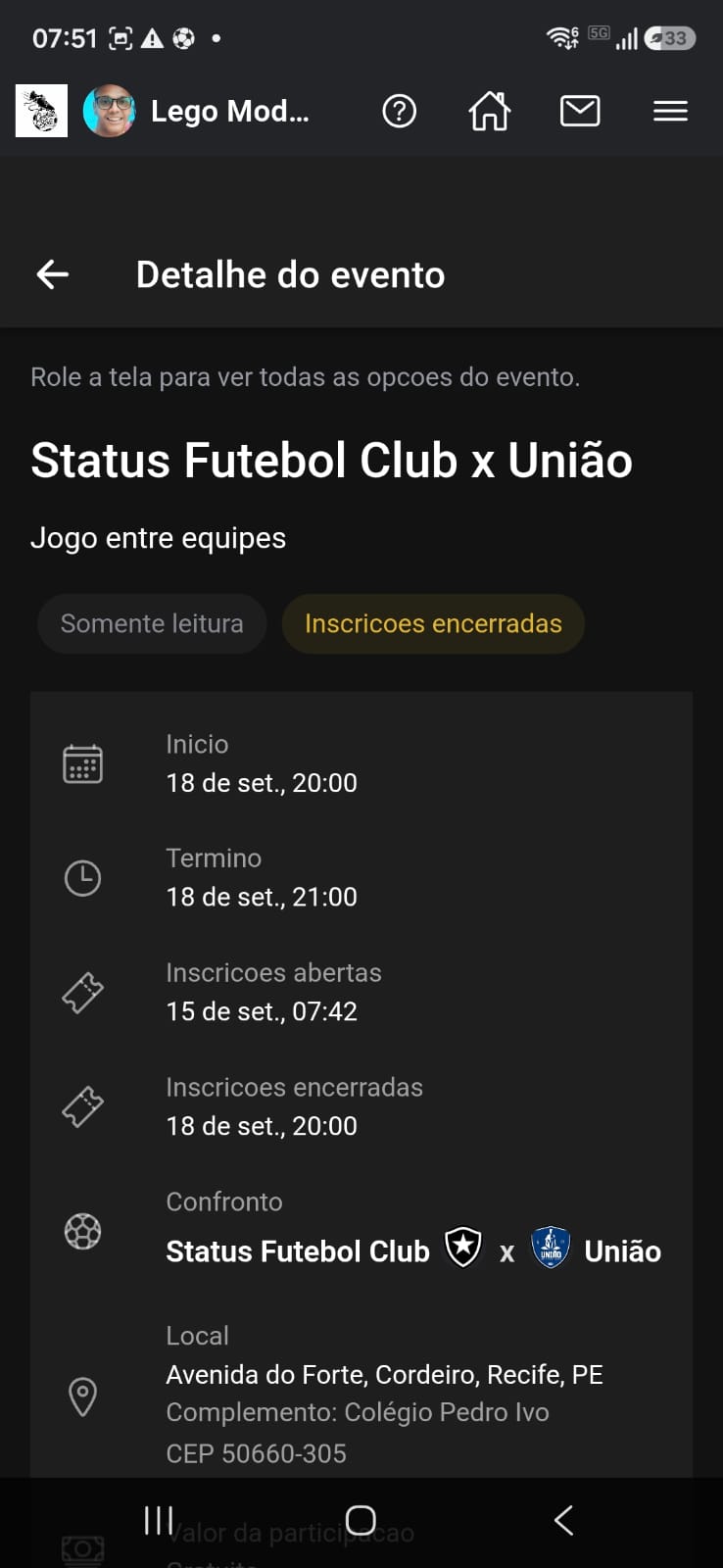
No detalhe do confronto
| O que | Como funciona |
|---|---|
| Convocação | Card gerido pelo presidente ou pelo treinador de cada time. |
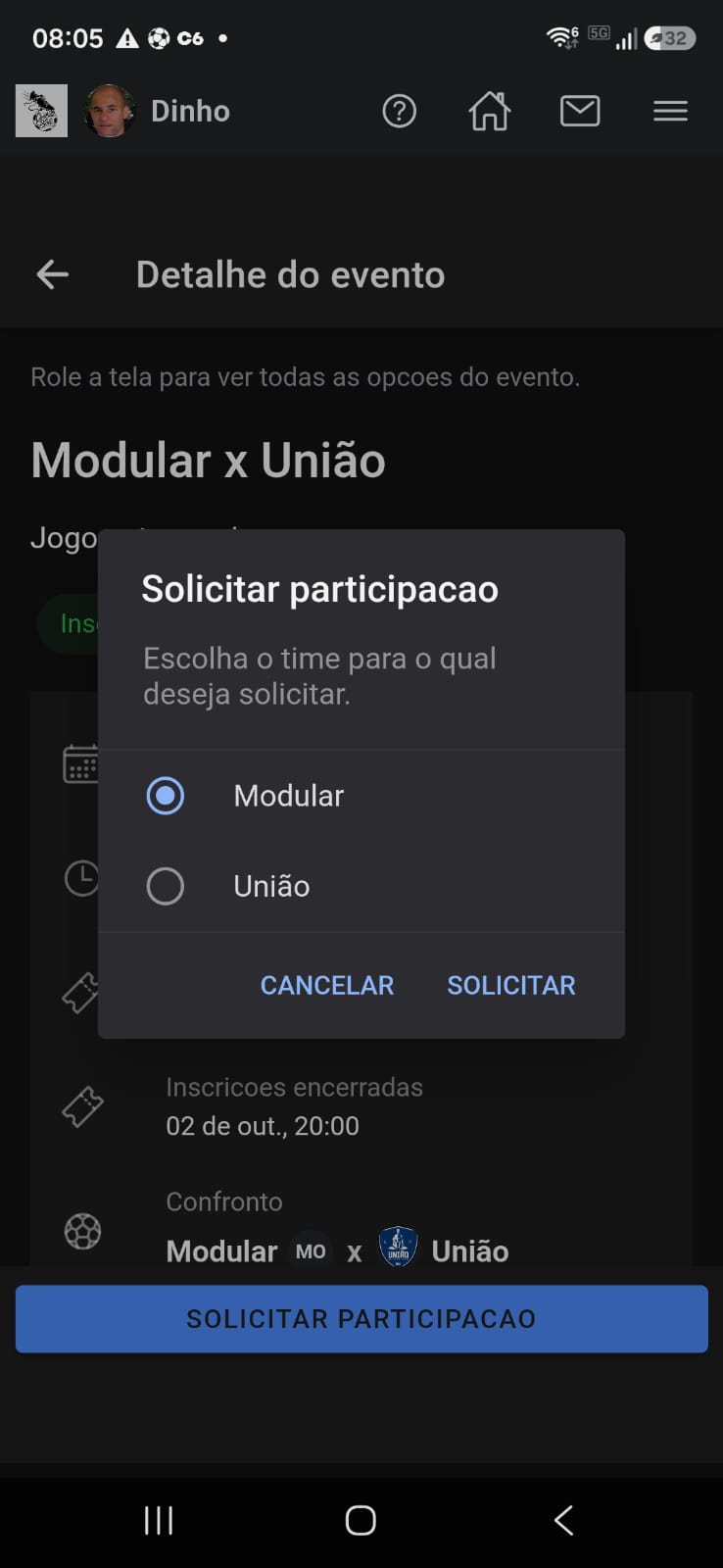
| Solicitar participação | Atletas que não foram convocados podem pedir para jogar; o presidente aprova. |
| Árbitro | O presidente contrata e o presidente adversário aprova. A forma de pagamento (grátis, divide 50% ou mandante paga) é combinada no convite. |
| Atletas contratados | Cada presidente pode convidar atletas para o próprio lado. |
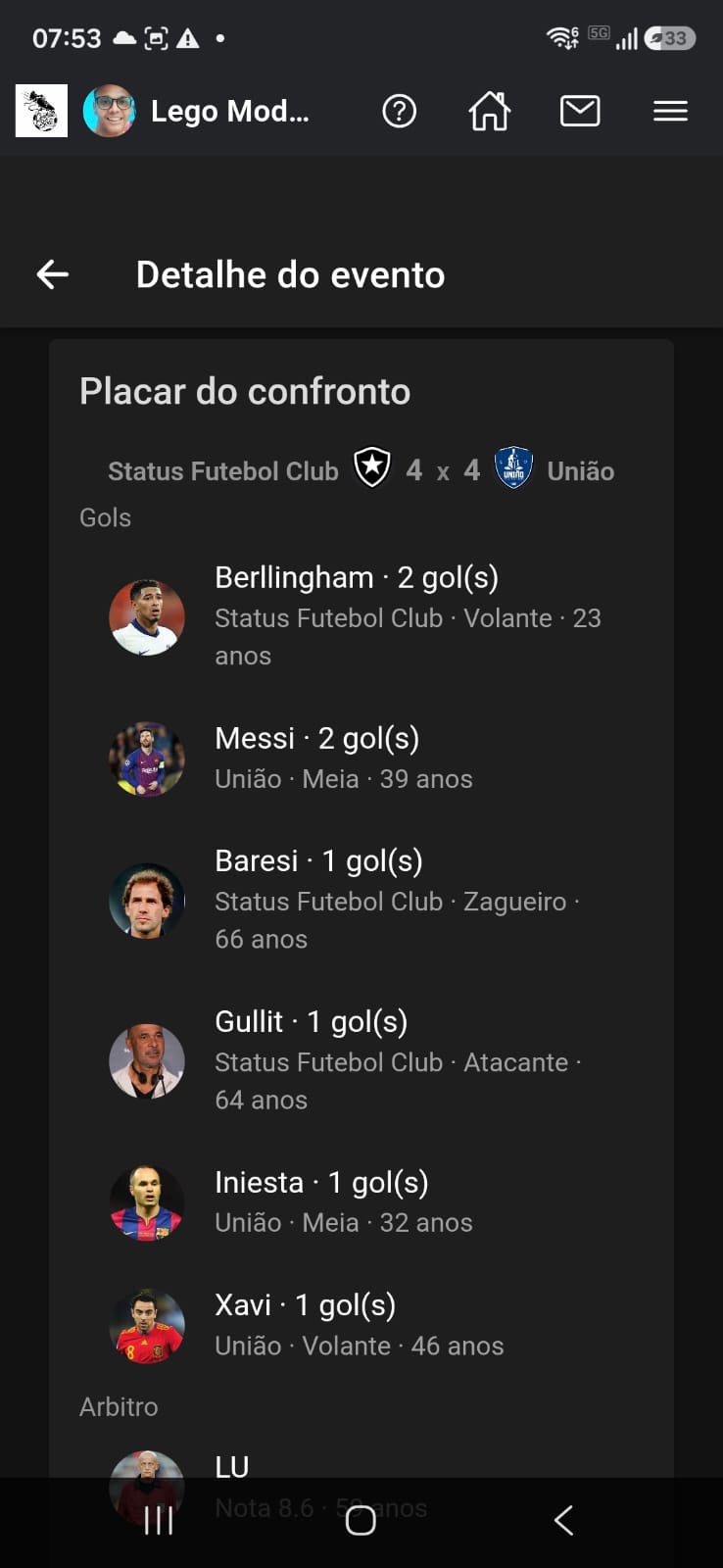
| Placar | Vem dos gols registrados na súmula do árbitro. |
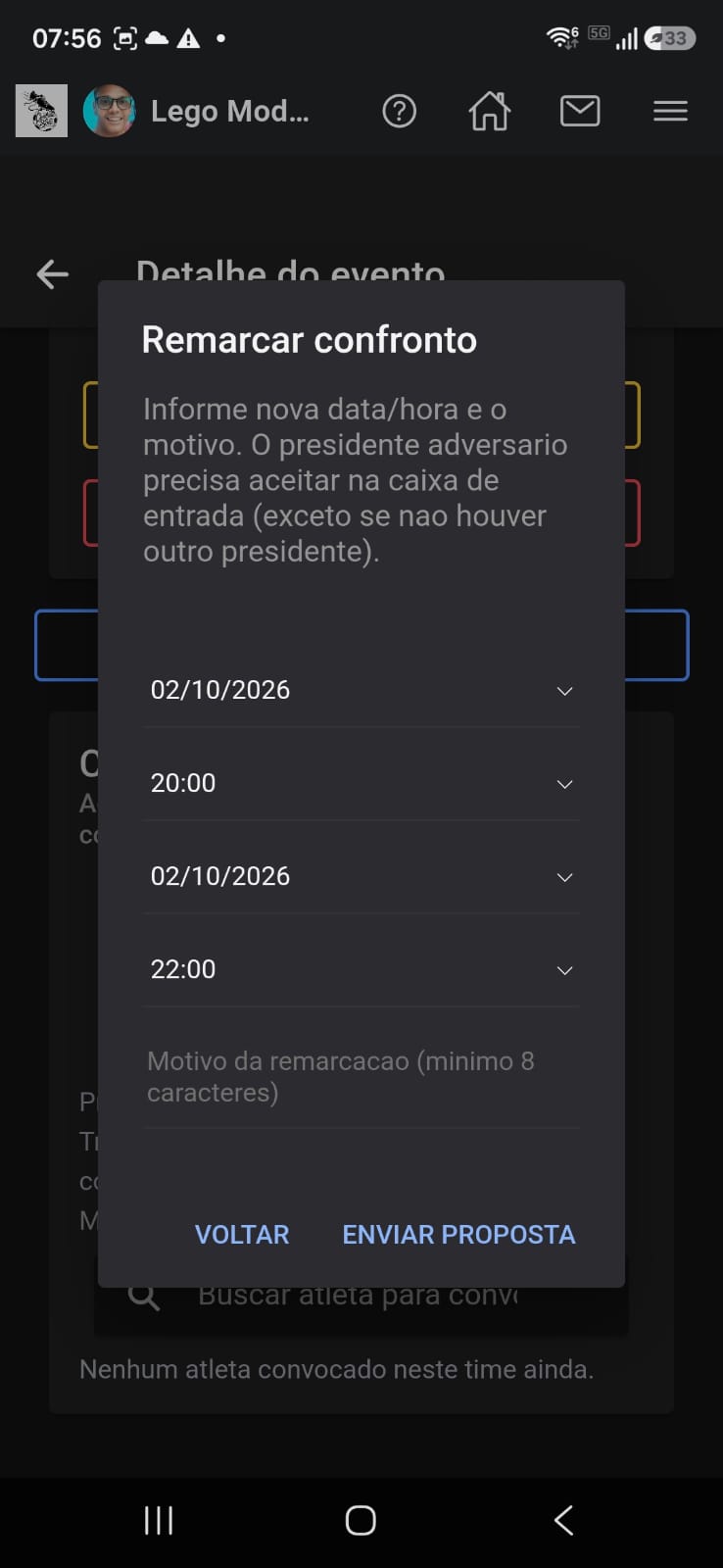
| Remarcar | Um presidente propõe nova data e o outro aceita ou recusa. |
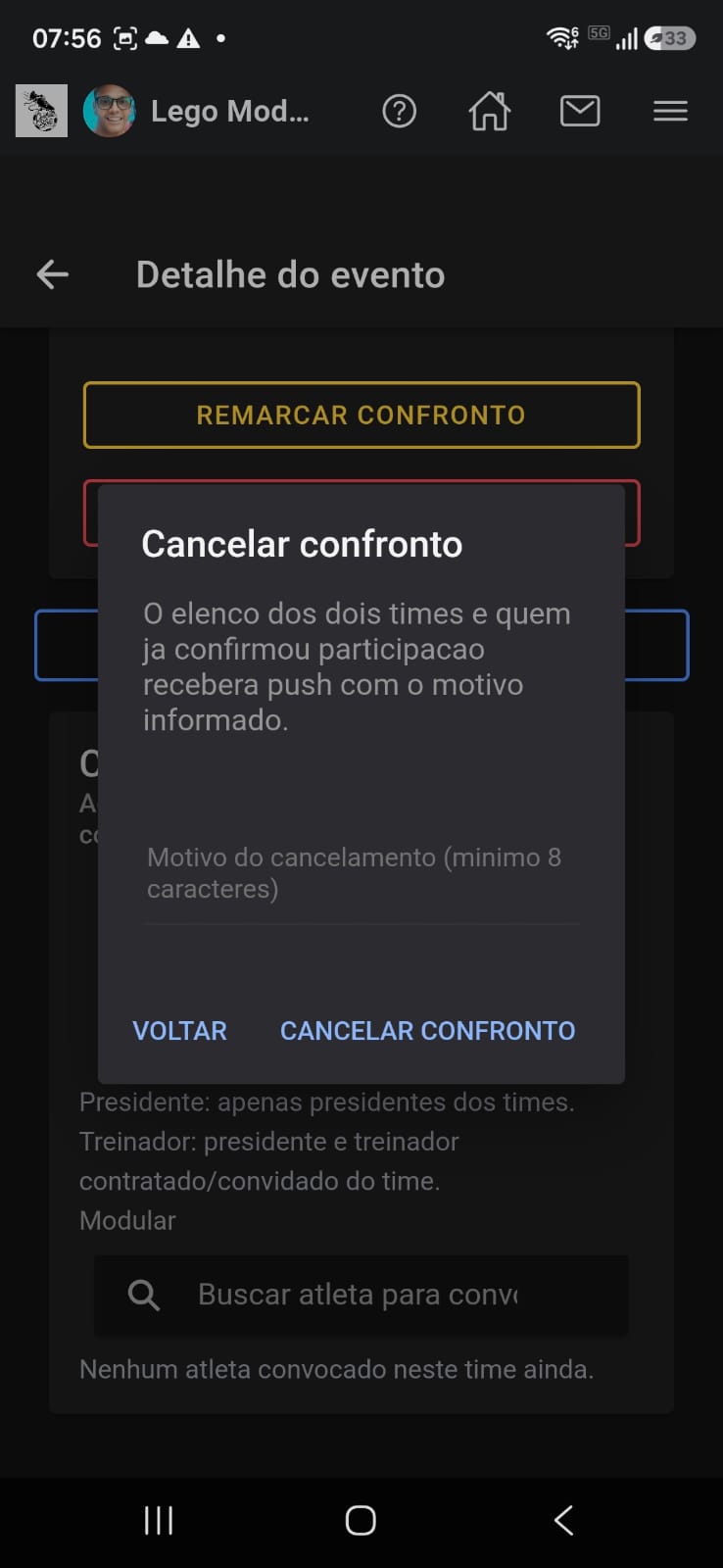
| Cancelar | Exige um motivo, que é enviado ao elenco e aos contratados. |
O app também avisa quando falta goleiro em algum dos times.
Remarcar e cancelar pedem um motivo:
Atleta não convocado pode pedir para jogar:
Resultados e mural
Vitórias, empates, derrotas e aproveitamento aparecem na ficha do time e nos perfis. No Mural, a aba Confrontos mostra Melhor time do app, Melhor ataque, Melhor defesa e o Top 10 de Times e Treinadores (vitória vale 3 pontos e empate vale 1). Toque no ? de cada card para ver como foi calculado.
Próximo passo
Volte ao guia ou veja Notificações para ligar o aviso no celular.